Maya 将电子钱包、储蓄账户和银行卡放在同一个 App 中。这篇按「准备资料 → 注册 → 身份验证 → 开卡 → 获取银行证明」的顺序整理操作。
整理自 东逆的原帖,配图为原作者操作截图。
一、Maya 有哪些功能
- Savings 储蓄账户: 支持存款、转账和计息,基础利率与活动加成在 App 内查看。
- 虚拟卡和实体卡: 可在 Cards 页面申请与管理,具体卡种和费用以页面为准。
- 银行证明: 可从 Savings 的账户详情中查找申请入口。
存款保险额度已更新为每位存款人、每家银行最高 100 万菲律宾比索。PDIC 官方说明
二、开户前准备
- 有效护照原件。
- 本人使用的菲律宾手机号,能接收短信验证码。号码办理见 DITO eSIM 教程。
- 常用邮箱。
- 本人的现居地址、永久地址,以及申请页面要求的其他资料。
Maya 的 官方升级指引 为外国申请人列出了护照。其他材料按申请页面补充。
三、注册 Maya 账户
1. 下载并打开 App
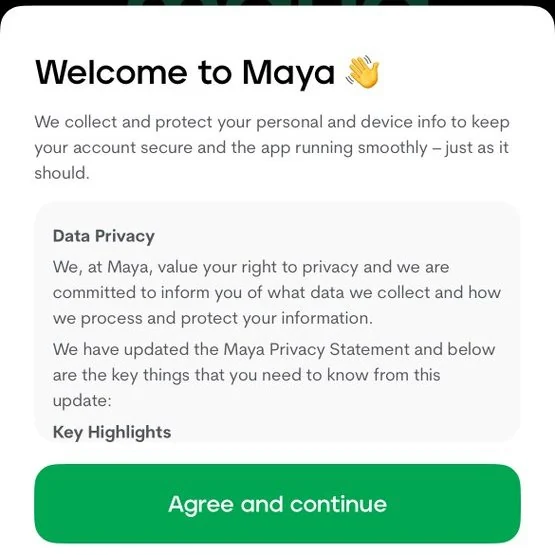
从 Maya 官网 进入应用商店下载。打开 App,点击 Agree and continue,按提示设置所需权限。
2. 创建账户
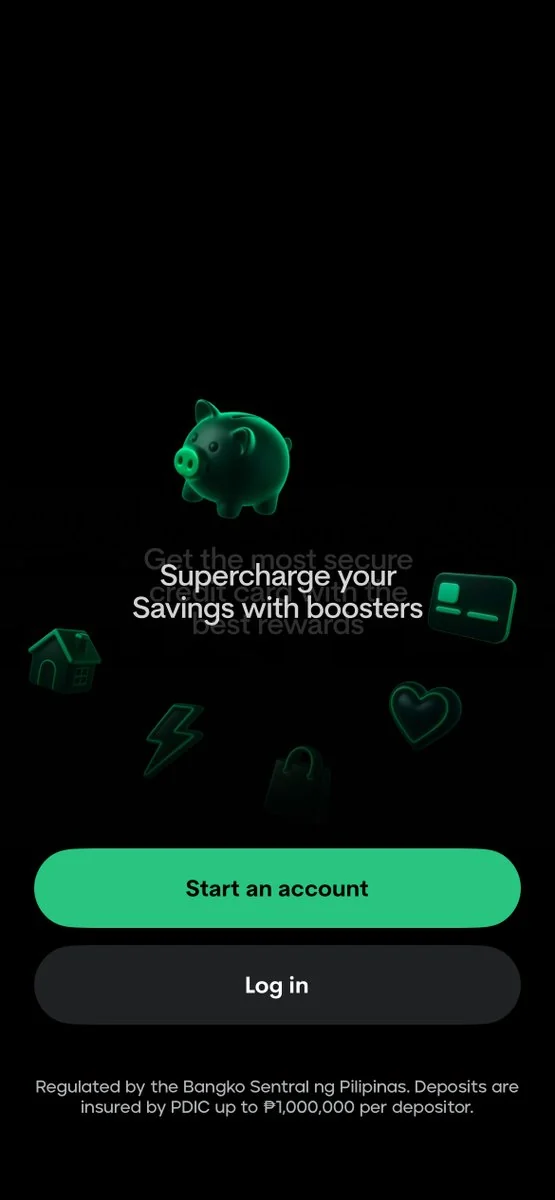
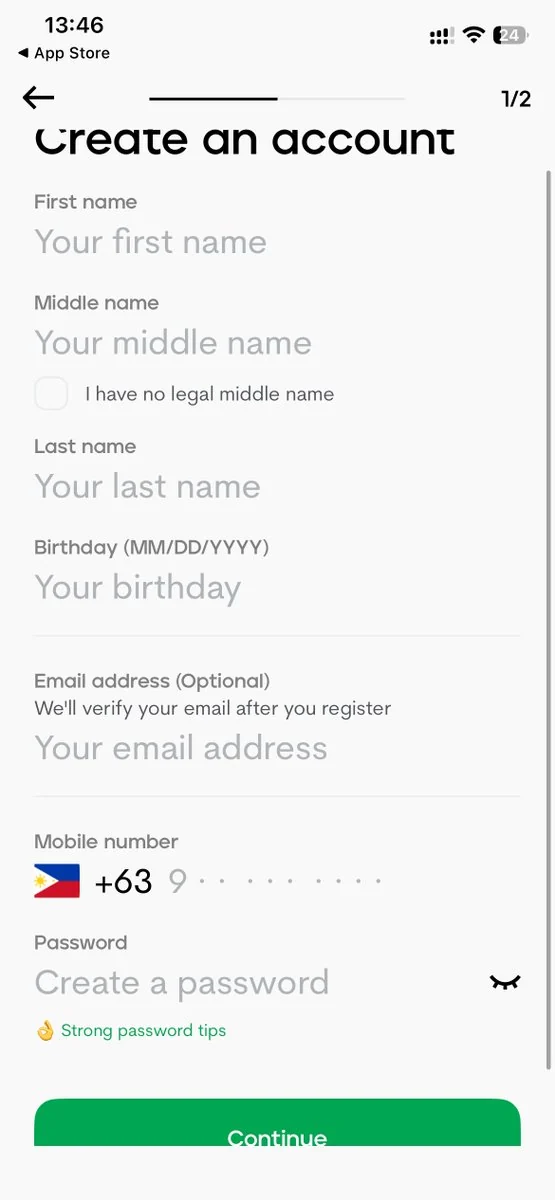
点击 Start an account,依次填写姓名、出生日期、邮箱、菲律宾手机号和密码,然后继续。
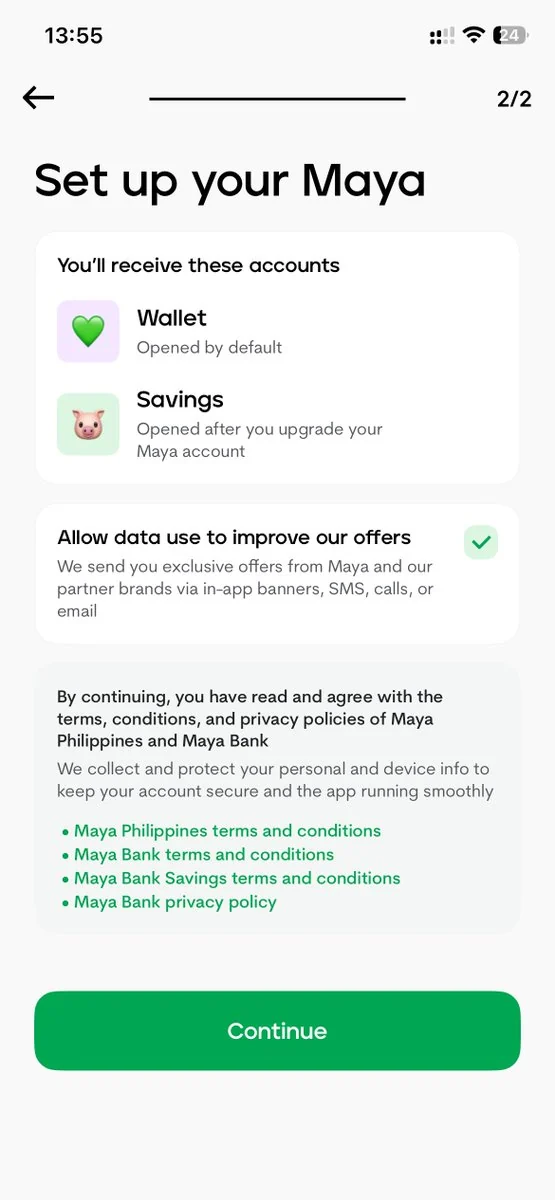
3. 确认账户设置
进入 Set up your Maya 页面,阅读账户与隐私选项,点击 Continue。
4. 验证手机号
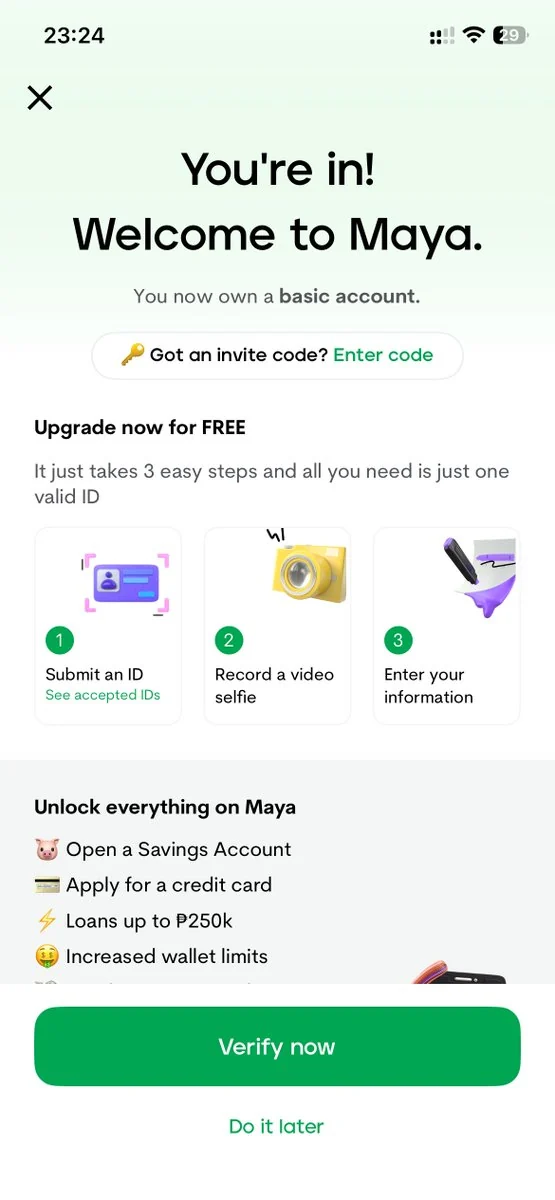
输入收到的短信验证码。验证后进入欢迎页面,点击 Verify now 开始身份验证。
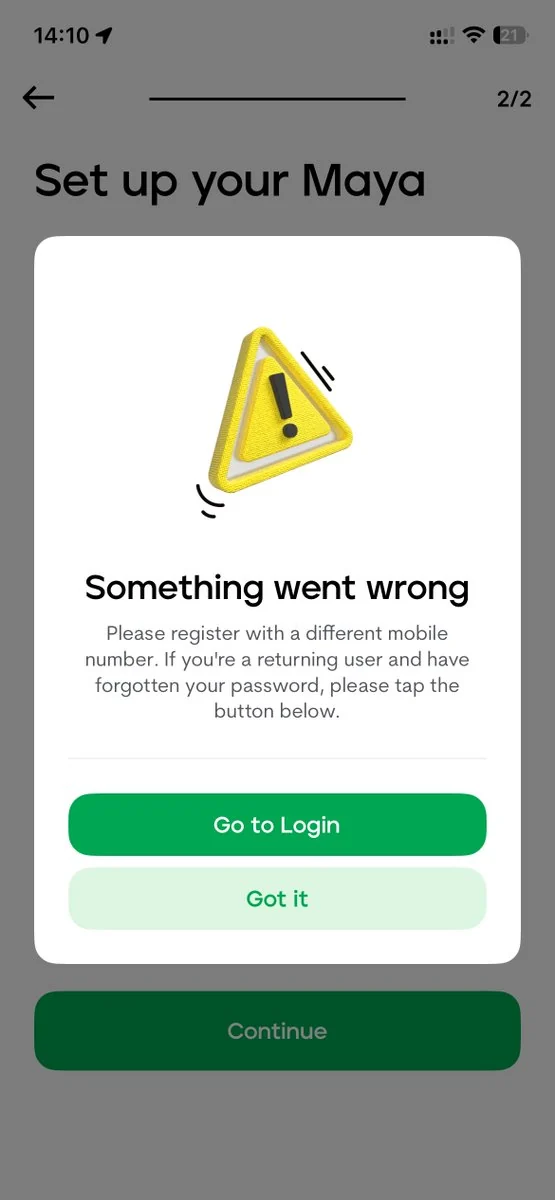
若出现 Something went wrong,先检查号码是否填写正确、是否已激活及能否接收短信,再重新尝试;持续报错可提交给 Maya 客服排查。
四、完成身份验证
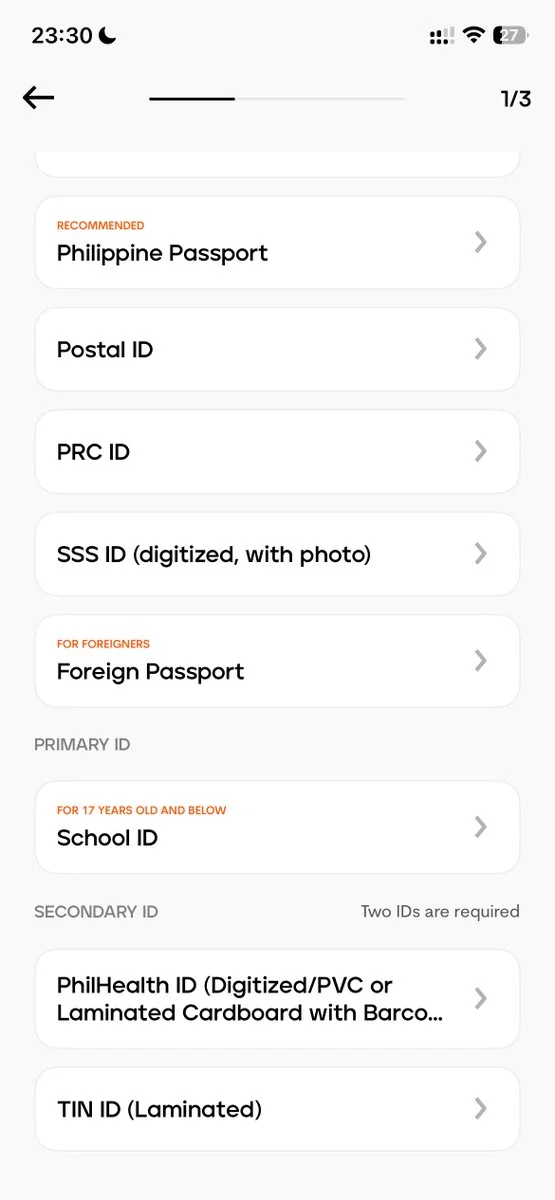
1. 选择证件
在证件类型中选择本人适用的护照选项。外籍护照对应 Foreign Passport。
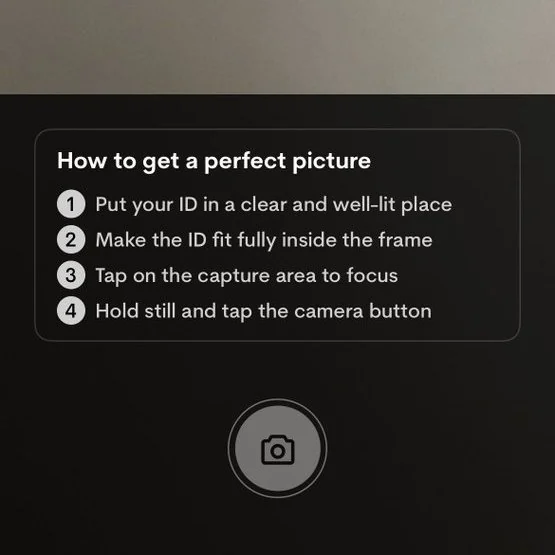
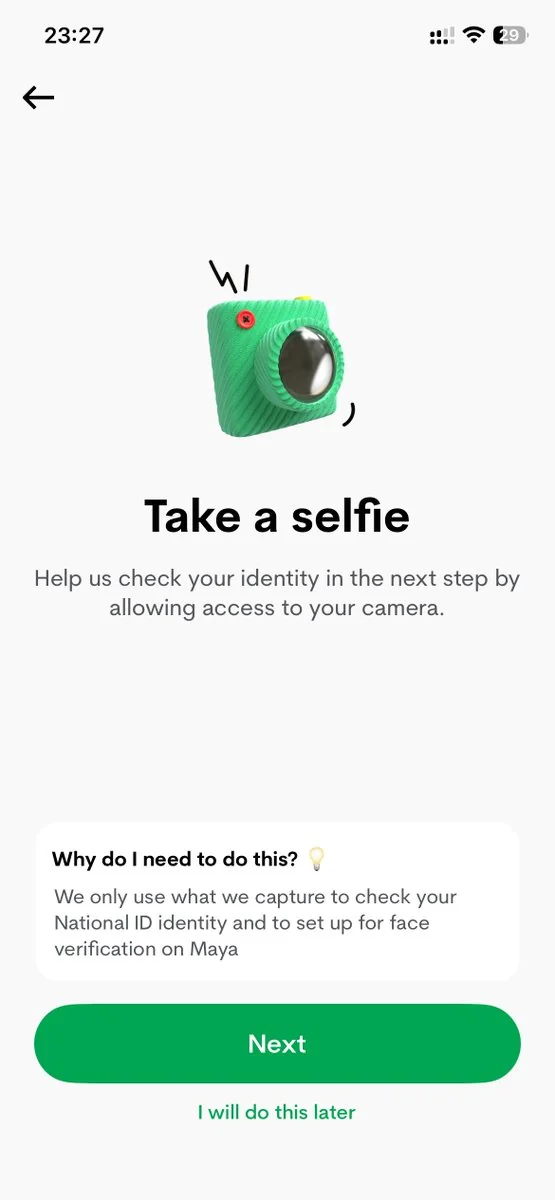
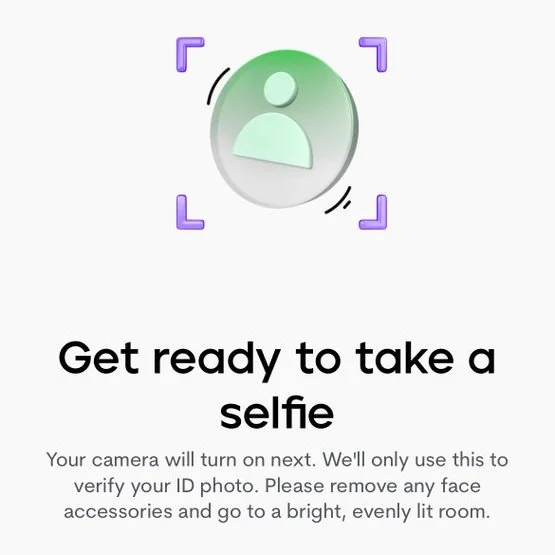
2. 拍摄护照与人脸
按取景框拍摄护照信息页,保持清晰、完整,再按屏幕动作提示完成人脸验证。
3. 核对个人信息
检查识别出的姓名、出生日期和证件信息,补充出生国家、城市、国籍及其他个人资料。
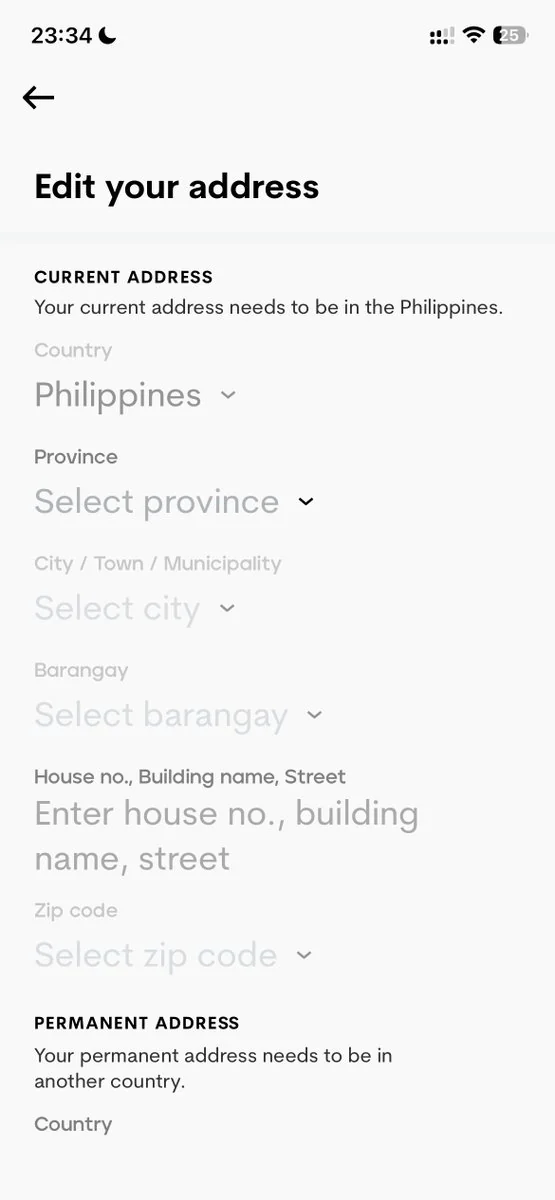
4. 填写地址
- Current Address: 本人当前居住地址。
- Permanent Address: 本人永久地址。
按页面字段填写国家、省份、城市、街道和邮编。若页面要求菲律宾现居地址,使用本人真实且可核实的当地地址。
5. 提交审核
检查全部资料,按实际情况完成税务身份等问卷,点击 Submit。审核进度可在个人资料页查看,结果以 App 和短信通知为准。
五、查看 Savings 与申请卡片
审核通过后,在首页进入 Savings,按页面提示开通储蓄账户;再切换至 Cards,查看可申请的虚拟卡或实体卡,并完成申领、激活。
Maya 的 虚拟卡指引 列有已升级账户及至少 ₱100 余额的要求。实体卡活动、费用和奖励以当期页面为准。
六、获取银行证明
原帖中的操作路径是:
Savings → My Savings → View account details → Request a bank certificate
进入后点击 Continue,选择实际申请用途,按提示设置日期范围并填写地址,提交后保存生成的文件。原作者使用的是 Visa application 用途。
下载后核对姓名、账户信息和日期。需要交易流水时,选择对应的 Statement 功能。
七、原帖使用经验
- 验证码或注册报错: 优先检查手机号状态,再排查 App 与设备。
- 卡片绑定: 原作者当时未能绑定 Apple Pay,当前支持情况以卡片页面为准。
- 账户维护: 定期查看账户通知、资料更新要求和休眠规则。
原帖提及的邀请奖励与最高活动利率随时期变化,这里保留操作流程,具体数值在 App 内查看。
来源:东逆 · Maya 银行原帖。原帖发布于 2026 年 7 月,本文于 2026 年 10 月 5 日整理;保留步骤相关截图,省略个人证件资料及账户证明成品图。封面为 AI 插图。