本文目标:不花一分钱直接利用 Grok Bot 背后的高配美国云电脑(VPS),通过 Tailscale 打通电脑与手机三端互通,并用专为多 Agent 调度而生的 Orca ADE 搭建一套稳定、双向编排的 Claude Code 以及其他 Agent 运行环境。
本文宗旨:告别动辄几十步的繁琐手敲配置,所有脏活累活全交给 AI;主线只讲核心关键动作,附带一键复制的完整 Prompt,普通人也能德芙般丝滑搞定。
绝大多数人都忽略了一个现成的高质量算力宝藏——Grok Bot 本身就运行在一台高配的美国原生云电脑上。
这是平台为 Grok 提供的独立 Linux 运行沙盒:实测拥有 8 核 Xeon、16GB 内存、约 126GB 硬盘,而且出网环境天然稳定在美国本土。把这么一台性能强悍的机器只用来跟 Grok 闲聊,实在太浪费了!
今天我们就把这台美国云电脑变成你的专属 Agent 工作站:结合 Tailscale 组网 + Tailscale Funnel 公网穿透 打通三端互通,再引入专为多 Agent 调度打造的 Orca ADE,配合 Grok Bot 云端调度,搭建一套几乎零成本、多端无缝接管的 Claude Code 稳定运行环境。
全程人类只需做几个点击授权,配置与守护全靠 AI 一键完成。
一、背景与架构:为什么用 Grok Bot + Orca ADE 跑 Claude Code?
在动手之前,我们先把底层的网络逻辑与架构设计讲清楚,明白为什么这套组合能兼顾“防风控”与“极致体验”。
1.1 不能浪费的原生 VPS:Grok Bot 运行的高配美国云电脑
很多人以为跟 Grok Bot 聊天只是调个 API,其实只要你在对话框让它查看环境,就会发现它背后运行着一台完整的云端虚拟机:
-
CPU:8 核 Intel Xeon 高性能处理器
-
内存:16GB
-
磁盘空间:约 126GB 可用空间(作者实测)
-
操作系统:现代 Linux 容器环境(Ubuntu/Debian 体系)
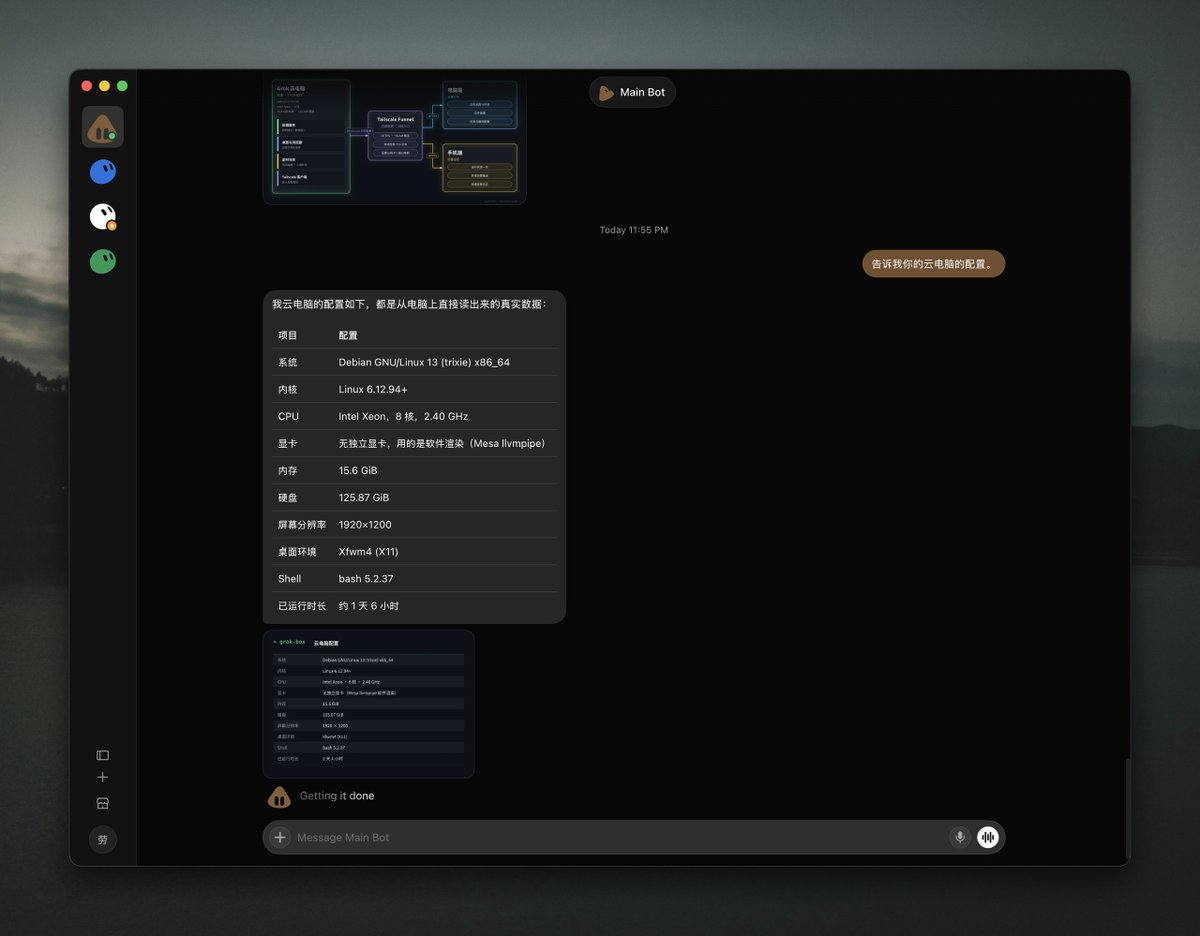
这性能已经吊打市面上绝大多数十几美元/月的入门 VPS 了。不仅 CPU 充裕、内存充足,而且硬盘空间足够拉取大型 GitHub 代码仓库并跑复杂的编译测试。
1.2 Grok Bot 有助于降低 Claude Code 封号风控
马斯克发推,Grok Bot 后台将会使用 Opus 5.5 模型。我们用反向思维,我们用纯正的 Grok Bot 的云电脑(VPS)来运行使用我们的 Claude Code 是不是有一种更稳了的感觉?
https://x.com/elonmusk/status/2107724314451878104?s=20
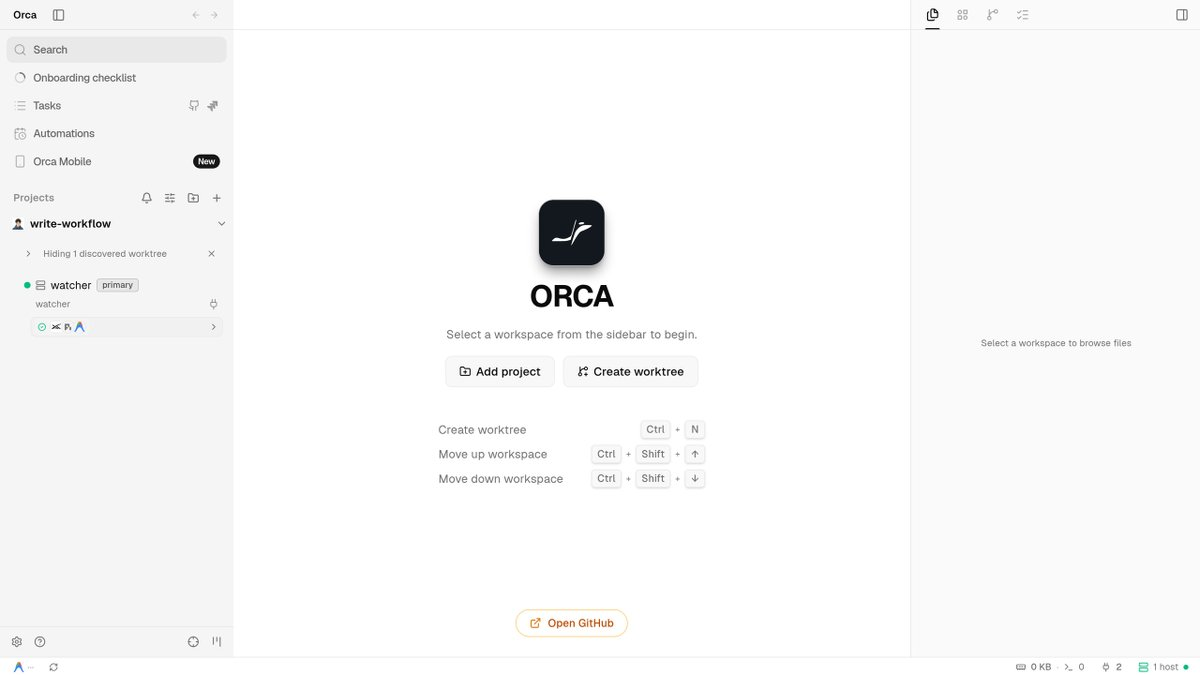
1.3 为什么引入 Orca ADE:多 Agent 调度台
有了稳定的海外 VPS 环境,为什么还要装 Orca ADE(Agent Development Environment)?直接在终端跑 Claude Code 不行吗?
终端跑当然可以,但体验极其原始:一旦网络中断、SSH 断连,前台任务可能直接挂掉;而且人在外面时根本没法方便地用手机监控代码改写进度。
Orca ADE 就是专为解决 Agent 调度而生的神器:
-
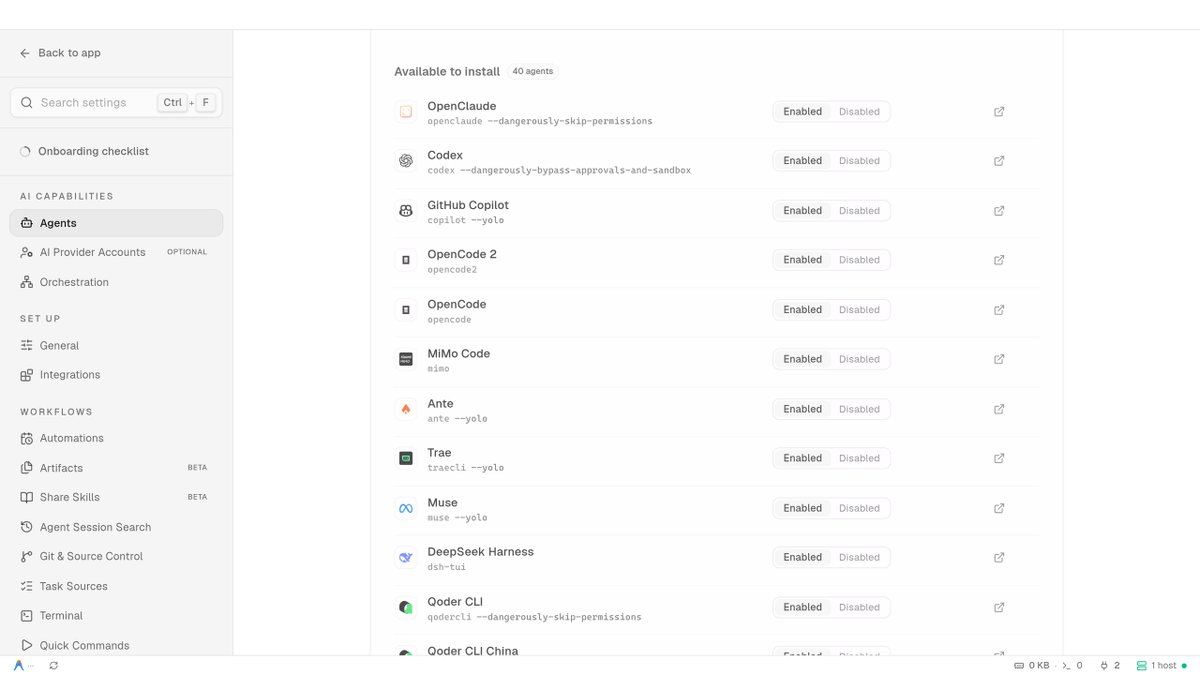
多 Agent 调度平台:它不仅支持调度 Claude Code,还能自动识别本机已安装的 Grok、Pi、Antigravity 等,设置页还列出 Codex 等 40 多款可接入的 Agent;
-
天然后台保活:Agent 作为常驻服务运行,不管你关不关网页,代码任务在后台照常跑;
-
双端无感接管:同一套工作区,手机端 App 随时查看长文本与任务变更,电脑工位随时无缝接管编码。
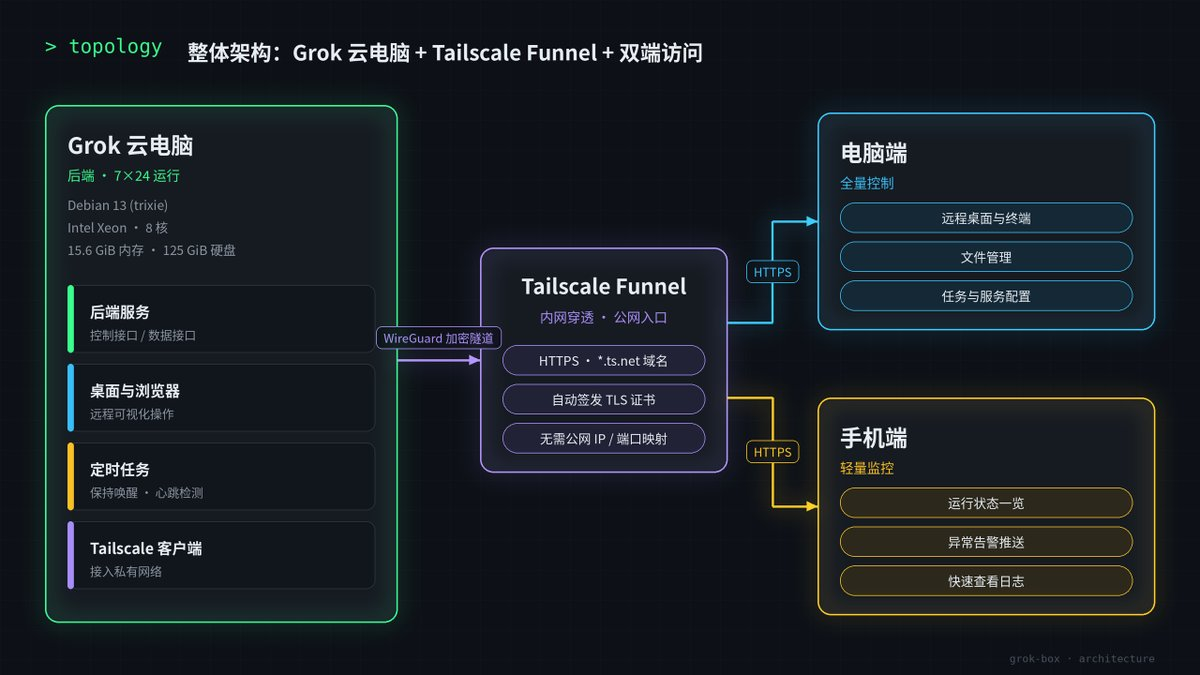
1.4 三端互通拓扑:云电脑、电脑端与手机端的协同网络
为了让电脑和随身手机都能随时连入云电脑,我们需要搭建一条安全稳定的通道。这里我们采用 Tailscale 组网 + Tailscale Funnel 公网穿透 方案:
-
云电脑:作为后端宿主,运行 Tailscale 节点,并通过 Tailscale Funnel 将 Orca 的 6768 端口发布为加密的公网 HTTPS/WSS 域名;
-
电脑端:在办公室或家里浏览器中,直接通过 Tailscale 内网或安全域名访问 Orca Web 端,获得完整的操作与代码控制权限;
-
手机端:通过 Tailscale Funnel 随时随地通过手机端 App 连入,实时查看任务进度。
关键架构决策:为什么手机端完全不需要安装 Tailscale 客户端?
很多同学第一反应是在手机上也装一个 Tailscale,但这里有一个巨大的体验痛点:在 iOS/Android 手机上,系统同一时间通常只允许激活一个 VPN 隧道。
如果你的手机为了使用海外网络本来就常驻开着代理 VPN,一旦开启 Tailscale,日常代理就会被直接顶掉,导致手机直接断网或其它 App 无法连通。
因此,我们选择在云端开启 Tailscale Funnel 发布公网 HTTPS/WSS 地址。这样手机端无需安装任何额外的组网客户端,只需在日常代理软件中将穿透域名加入分流规则,即可直接连通,彻底解决 VPN 冲突!
二、主线实操:5 步搭建稳定美区环境与多端互通
整个配置过程分为 5 个清晰步骤。能让 AI 做的事,绝不要自己手动敲代码。
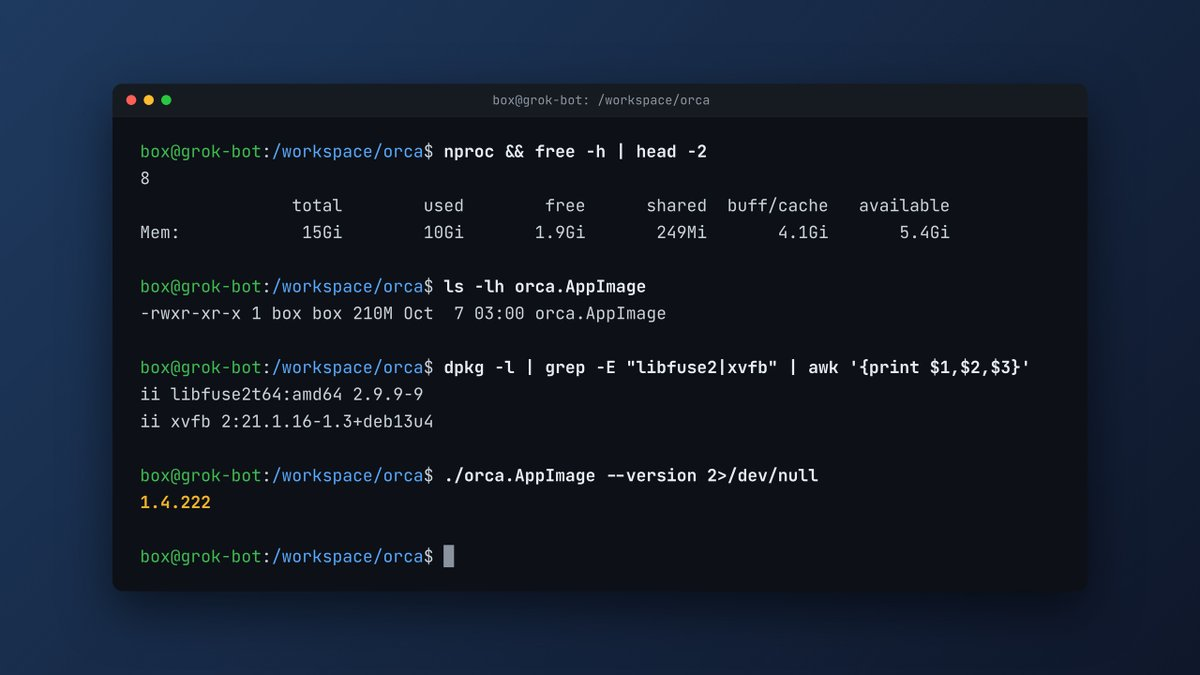
2.1 步骤 1:确认云电脑硬件规格与就绪 Orca ADE 运行环境
首先摸清底细,让 Grok Bot 下载并安装 Orca ADE。
🙋 人要做的事:复制提示词发送给 Grok Bot,等待结果汇报。
🤖 交给 AI 的事:检查系统硬件,拉取 Orca 官方最新 AppImage 到 /workspace/orca,安装依赖并验证版本。
一键复制 Prompt:
2.2 步骤 2:Tailscale 组网与开启 Funnel 公网穿透
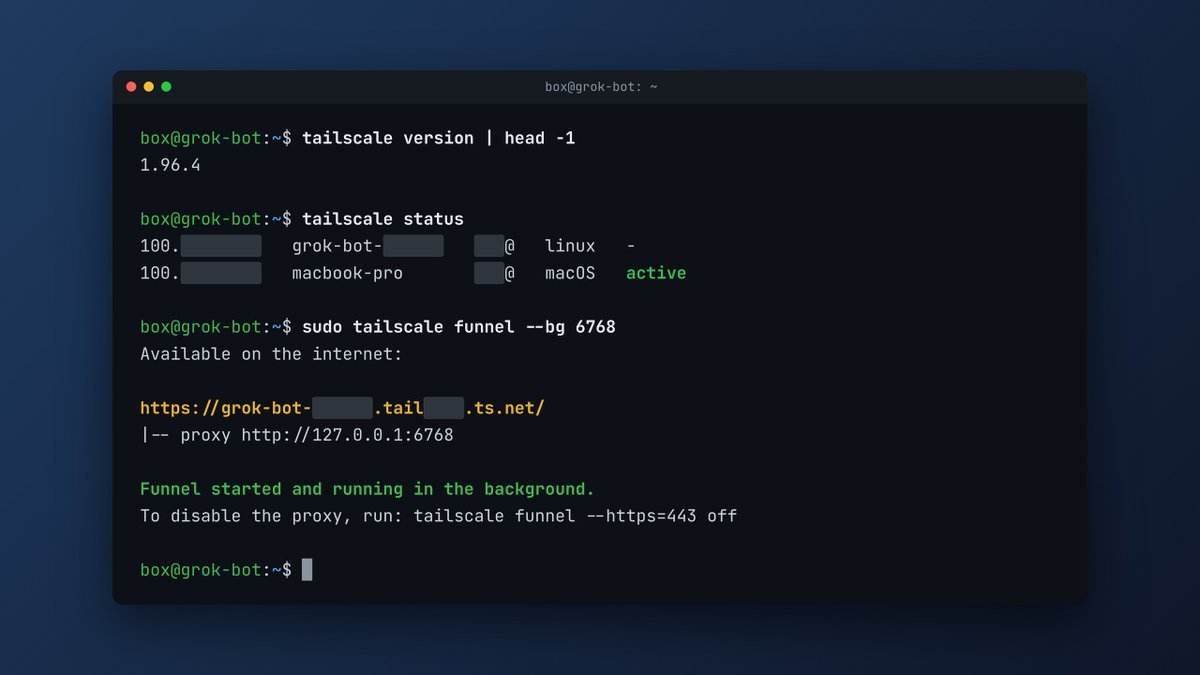
接下来让 Grok Bot 自动安装 Tailscale,完成节点认证,并把 Orca 服务所需的 6768 端口通过 Funnel 发布为公网安全地址。注意这里务必指定安装 Tailscale 1.96.4 版本(不要装最新版),因为 1.102.x 版本存在 Funnel TLS 握手问题,会导致手机端连不上。
-
🙋 人要做的事:点击 Grok Bot 发来的 Tailscale 授权链接,在网页上点“Connect”授权;随后记录下分配给你的公网域名(例如 xxx.ts.net)。
-
🤖 交给 AI 的事:安装 Tailscale CLI(指定 1.96.4 稳定版本),启动后台守护进程并生成登录 URL;待授权完成后,执行 tailscale funnel --bg 6768 开启公网映射。
一键复制 Prompt(步骤 2):
2.3 步骤 3:启动 Orca 守护进程与无 systemd 自动化保活
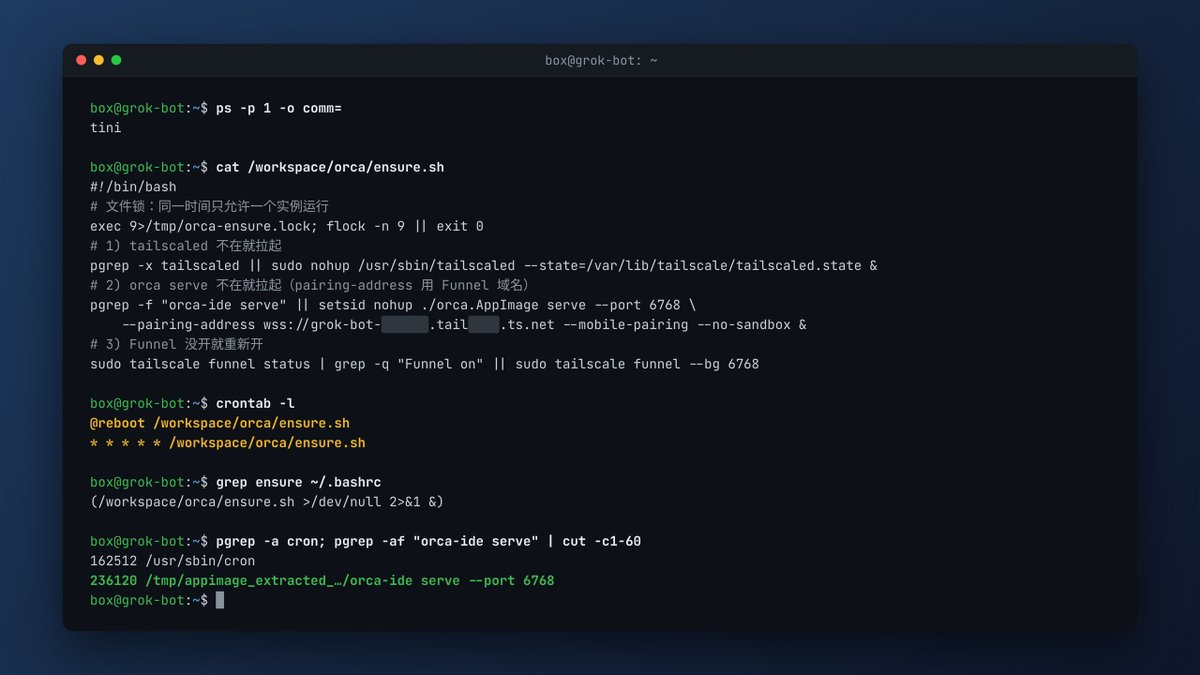
云电脑环境 PID 1 通常是 tini 容器轻量初始化进程,没有 systemd 服务管理器。如果不做守护,一旦退出会话或机器内存波动,进程可能随时中断。
我们让 Grok Bot 编写一个基于文件锁的 ensure.sh 守护脚本,配合 crontab 定时巡检和 .bashrc 登录钩子,实现真正的无感知三重保活,并保证重启后配对码不丢失。
🙋 人要做的事:发送提示词,让 Grok 自行编写并部署守护。
🤖 交给 AI 的事:以公网 Funnel 域名作为 pairing-address 后台启动 orca serve;编写 ensure.sh 脚本通过 flock 避免重复启动,配置 crontab 每分钟检测进程存活,在 .bashrc 中写入自启检测。
一键复制 Prompt(步骤 3):
2.4 步骤 4:电脑浏览器与手机端配对(打通双端接入)
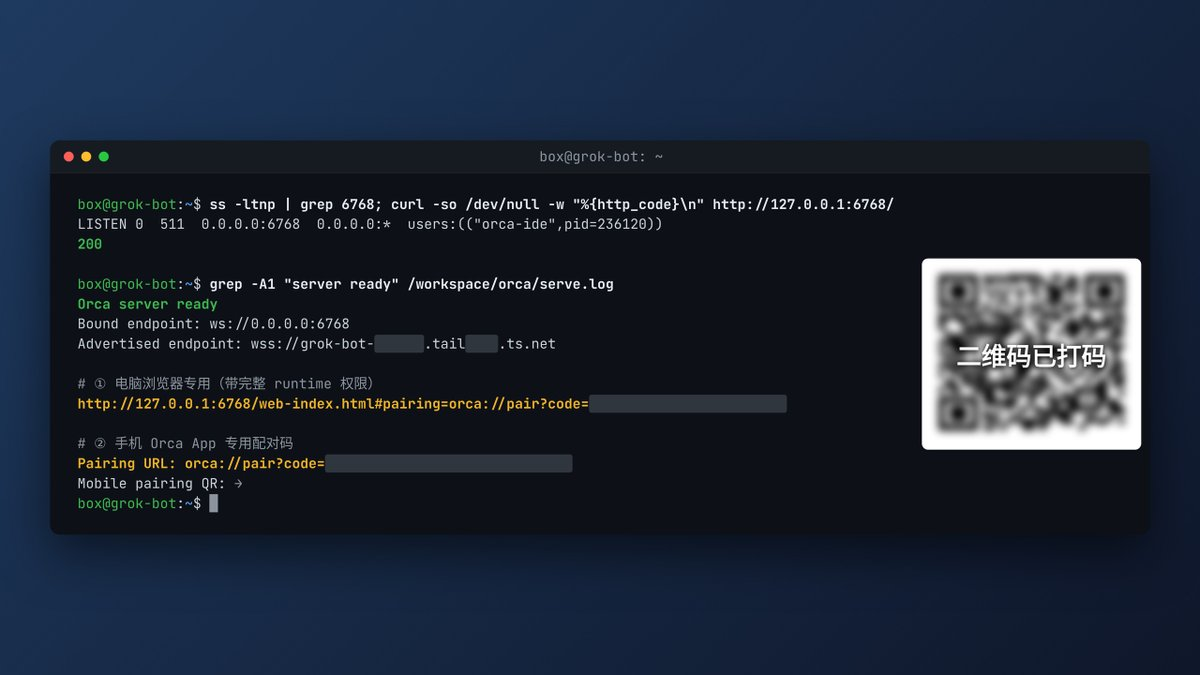
服务跑起来后,需要把电脑与手机两端连入。注意:电脑与手机的权限码机制不同,不可混淆(电脑浏览器必须使用带完整 runtime 权限的 URL,手机端仅支持扫码或填入 mobile 配对码,混用会导致权限不足无法进入)。
🙋 人要做的事:
-
电脑端:复制带有完整 runtime 权限的配对 URL,在浏览器中打开即可进驻;
-
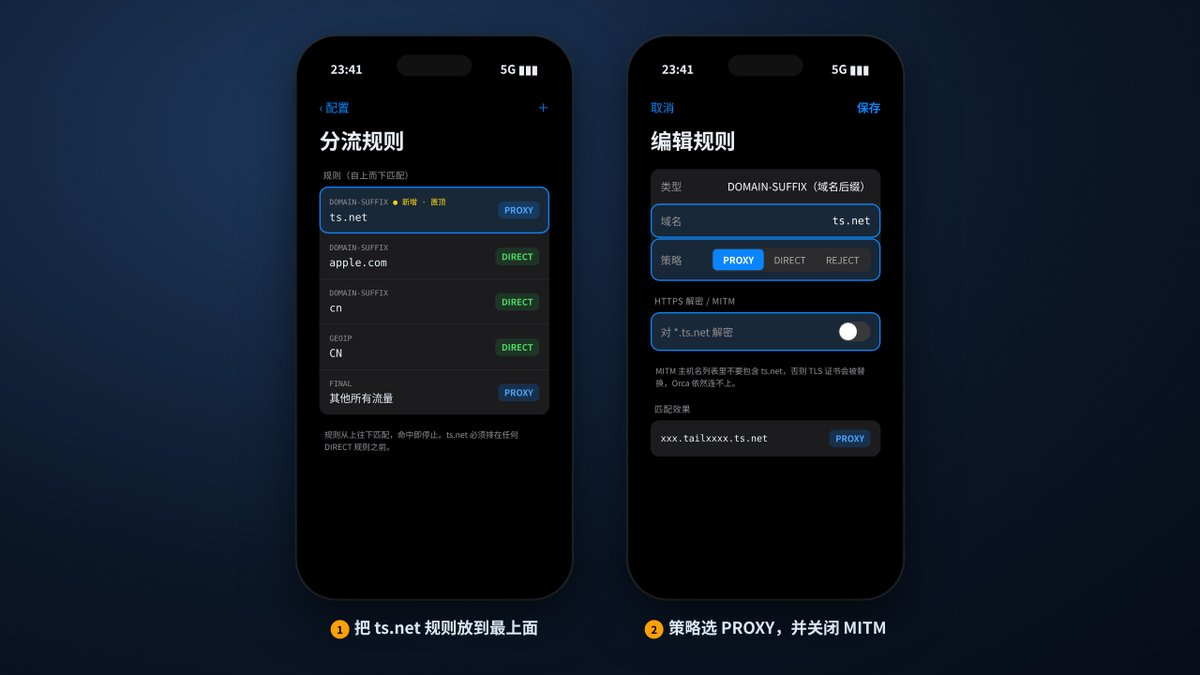
手机端:在手机打开日常代理客户端,务必将 ts.net 域名加入分流规则走代理并置顶;然后打开手机端 Orca App,扫描或粘贴手机专属码连入。
🤖 交给 AI 的事:分别生成电脑端专属 URL 和手机专属配对码(生成终端二维码字符)。
一键复制 Prompt(步骤 4):
2.5 步骤 5:在美区环境中接入 Claude Code 并联动 GitHub 仓库
最后一步,让 Grok Bot 在这台美区云电脑里安装 Claude Code CLI,并在 Claude Code 终端里完成账号登录。
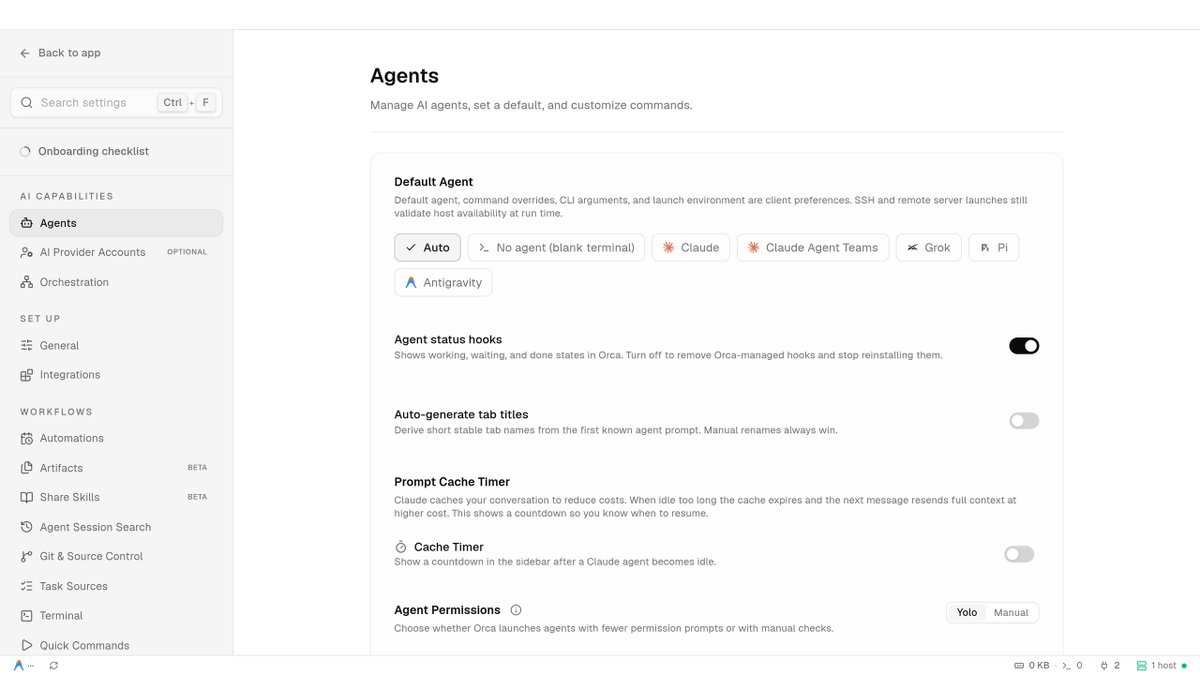
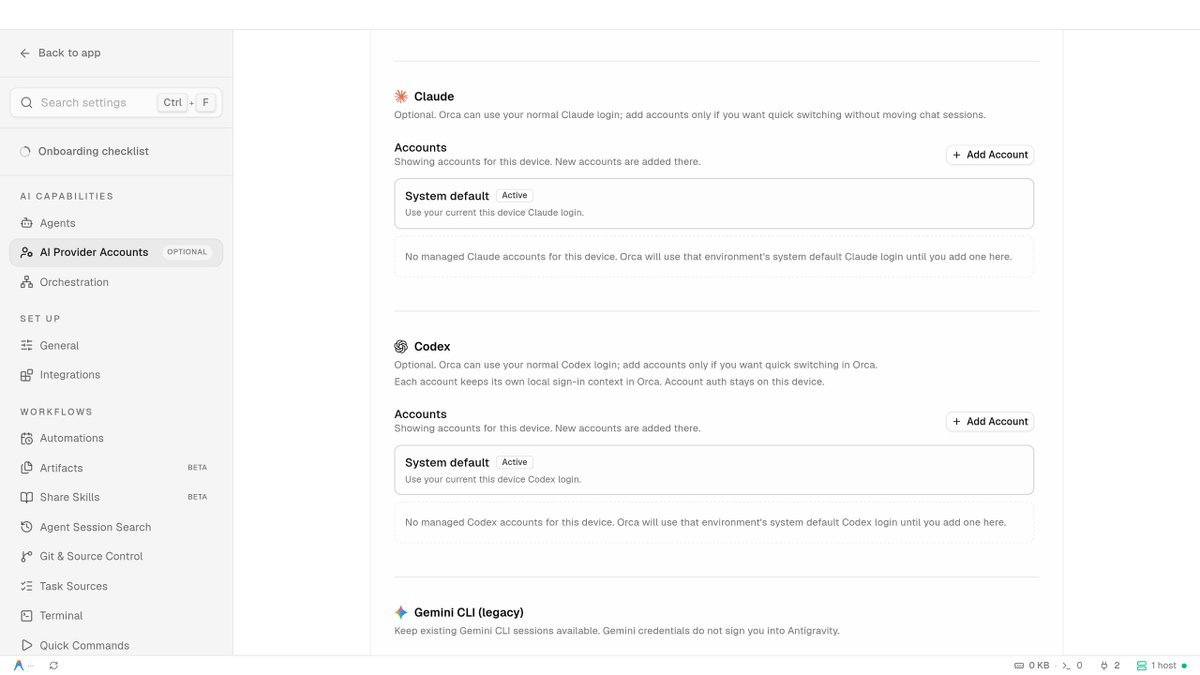
🙋 人要做的事:在 Orca 里打开 Claude Code 终端,按提示完成 Claude 账号登录;然后在电脑浏览器打开 Orca 设置 → Agents,把 Agent Permissions 切到 Yolo(让 Agent 自动执行命令,不用每次手动确认)。如需在多个 Claude 账号间切换,可在 AI Provider Accounts 里额外添加。
🤖 交给 AI 的事:在云端全局安装 @anthropic-ai/claude-code,通过 orca CLI 自动创建一个工作区,拉取目标 GitHub 仓库并唤起 Claude Code。
一键复制 Prompt(步骤 5):
登录授权链接建议在专用的指纹浏览器打开(专门配置的IP+指纹,只用来授权)
三、实战体验:用 Orca ADE 掌控 Claude Code 的全流程
搭建完成后,你将获得前所未有的 Agent 开发体验。
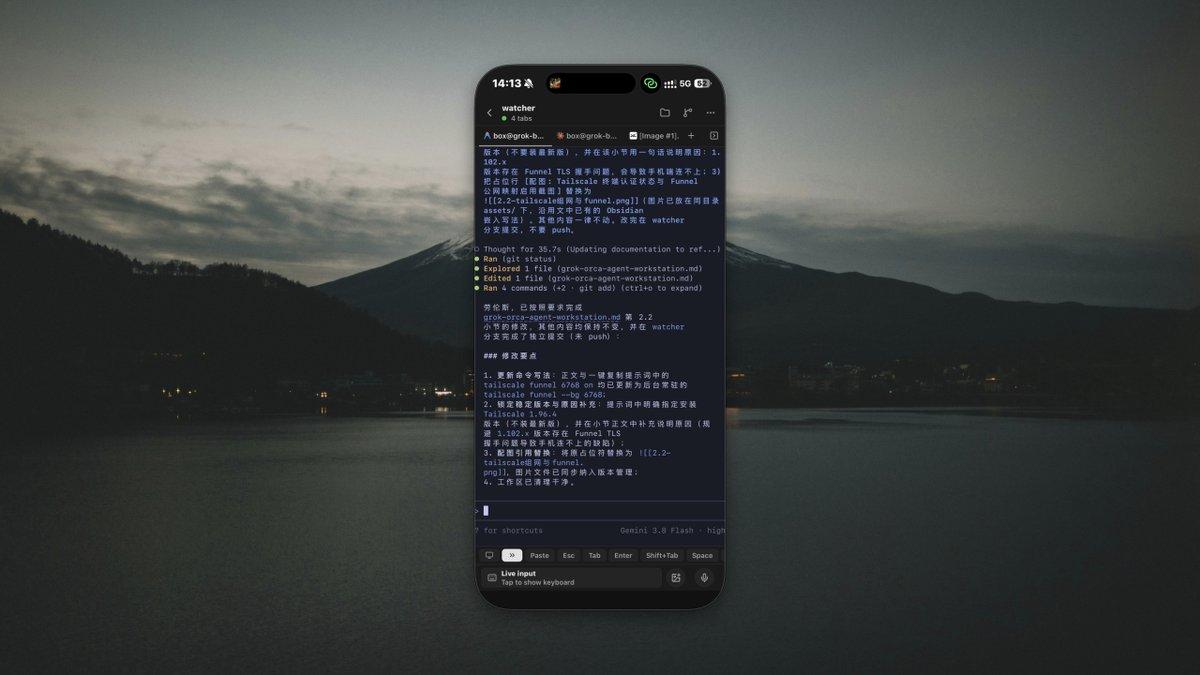
3.1 手机随时监控:通勤路上盯紧 Claude Code 任务进度
下班路上或在咖啡馆,掏出手机打开 Orca App:
-
可以实时滚屏查看 Claude Code 正在分析哪个文件、修改了哪几行代码;
-
看到终端执行 npm test 或编译报错,立刻就能了解任务停留在哪一步;
-
手机端作为纯粹的轻量监控面板,界面简洁清爽,只是个网页终端视图,非常轻量。
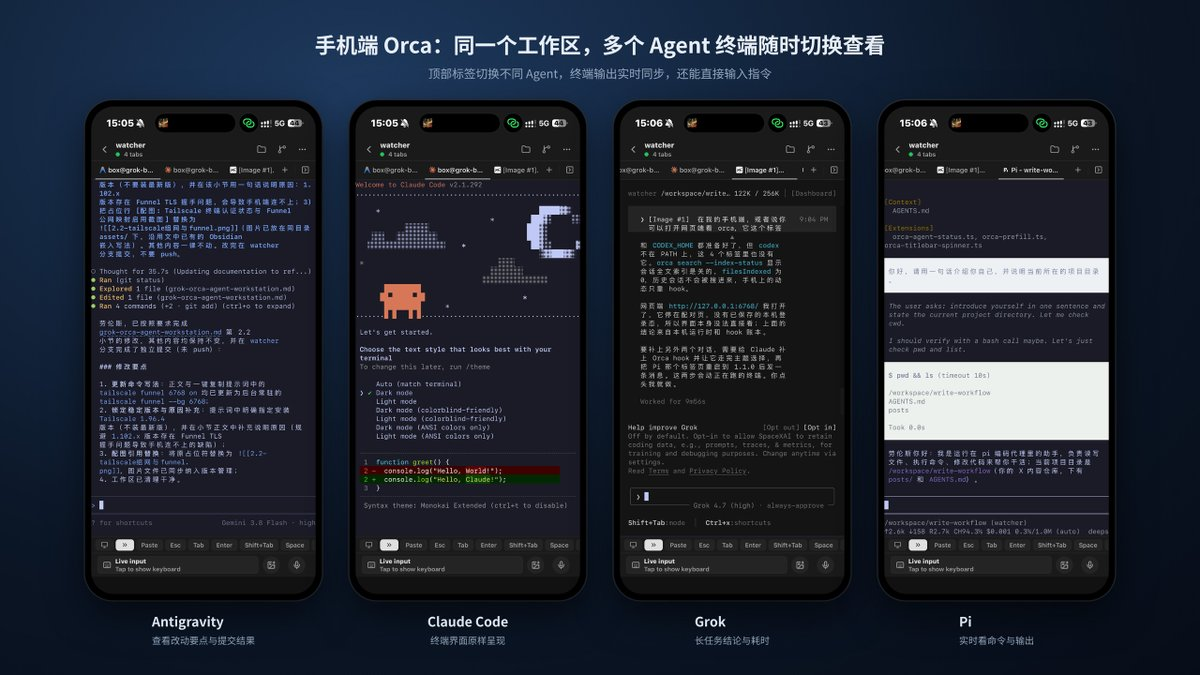
示意:手机端可在多个 Agent 终端间切换,Claude Code 登录后同样实时显示。
3.2 电脑无感接管:工位浏览器同频继续编码
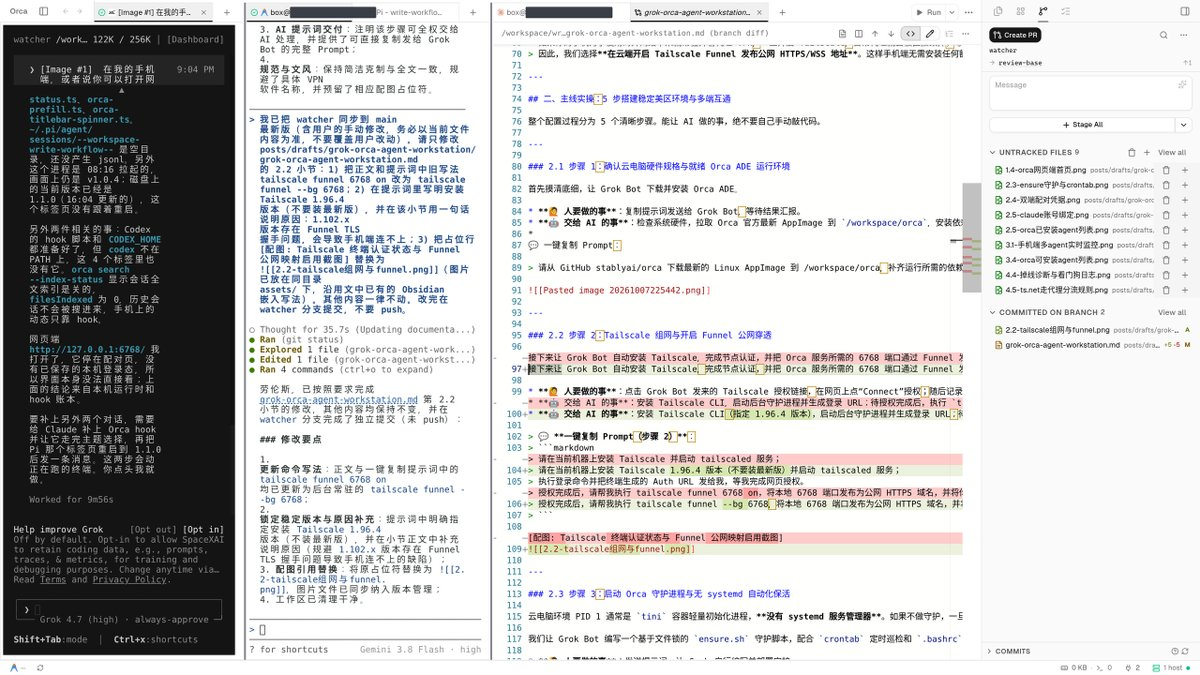
回到工位,在电脑浏览器打开同一个 Orca Web 页面:
-
无需重新 SSH 登录,无需 tmux attach,浏览器里直接与手机端展示的内容实时同频同步;
-
可以在大屏幕上直接 Review Agent 生成的 Git Diff,直接在终端里打字向它提出重构意见;
-
会话上下文完整保存在云端,电脑即便休眠重启,进度丝毫不丢。
3.3 终极联动:让 Grok Bot 在云端直接指挥 Claude Code(双向编排)
更有意思的进阶用法,是让 Grok Bot 在云端直接调度 Claude Code。你不仅可以直接找 Claude Code 编码,还能直接回到 Grok Bot 的聊天窗口,让 Grok 扮演项目总监:
“Grok,帮我检查一下当前 Claude Code 在 my-project 里的修改进度;如果它改完了,让它跑一下测试用例并把测试结果汇总发我。”
Grok Bot 可以直接调用本地已安装的 orca CLI 工具,自动查状态、发指令、读输出,向你汇报结果。人类彻底升级为指挥官,站在更高维度统筹进度。
3.4 不止 Claude Code:一键调遣庞大的 Agent 矩阵
Orca ADE 绝不仅是 Claude Code 的启动器,它的本质是一个多 Agent 调度中心:
-
自动识别:除 Claude Code 外,自动识别本机已安装的 Grok、Pi、Antigravity 等 Agent;
-
设置页列出庞大的可接入清单:包括 Codex 等在内的 40 多款 Agent,按需另行安装即可接入;
-
针对不同的业务场景,你可以随时切到不同的 Agent 协同作业:让 Claude Code 负责架构重构,让 Codex 负责单元测试,都在同一台云电脑里并驾齐驱。
四、实操中遇到的几个坑
在摸索这套环境时,作者踩过不少隐蔽的坑。这里把最关键的排错经历整理出来,帮你省下几小时的折腾时间。
4.1 手机网络分流与 TLS 握手问题(手机连不上的真正原因)
这是折腾耗时最长的一个坑,过程非常具有戏剧性:
- 真正元凶:手机端规则分流未将 ts.net 设为走代理
回过头仔细排查才发现,在 Tailscale 版本和云电脑都正常的前提下,剩下的问题出在手机端网络配置上:
由于国内网络环境下直接访问 *.ts.net 域名往往会被阻断或发生 TLS 握手重置,如果在手机端日常代理软件中处于“直连规则”模式,Safari 会报错“无法建立安全连接”;Orca App 则卡在 12 秒连接超时或 WebSocket 1006 异常。
解决方案:
打开手机端日常代理客户端,在“配置/分流规则”中手动添加一条规则:
-
域名匹配:ts.net 或 *.ts.net
-
策略选择:Proxy / 走代理(不可直连)
-
位置:置顶或放在直连规则之前,并确保关闭针对该域名的 MITM / TLS 解密。
配置保存后,手机瞬间秒连!
- Tailscale 官方已知版本 Bug
Tailscale 1.102.x 版本存在 Funnel 公网 TLS 握手被意外重置的问题。如果遇到无论怎么配都握手失败,让 Grok 将云电脑的 Tailscale 降级至稳定的 1.96.4 即可恢复正常。
- DNS 缓存生效延迟
在云电脑内部使用 curl -I https://xxx.ts.net 能够快速返回 200,是因为云电脑内部走了 Tailscale MagicDNS 内网解析;而外部公共网络 DNS 解析生效通常会有几分钟的缓存延迟,刚开启 Funnel 时稍等片刻再测试,不要误判为配置失败。
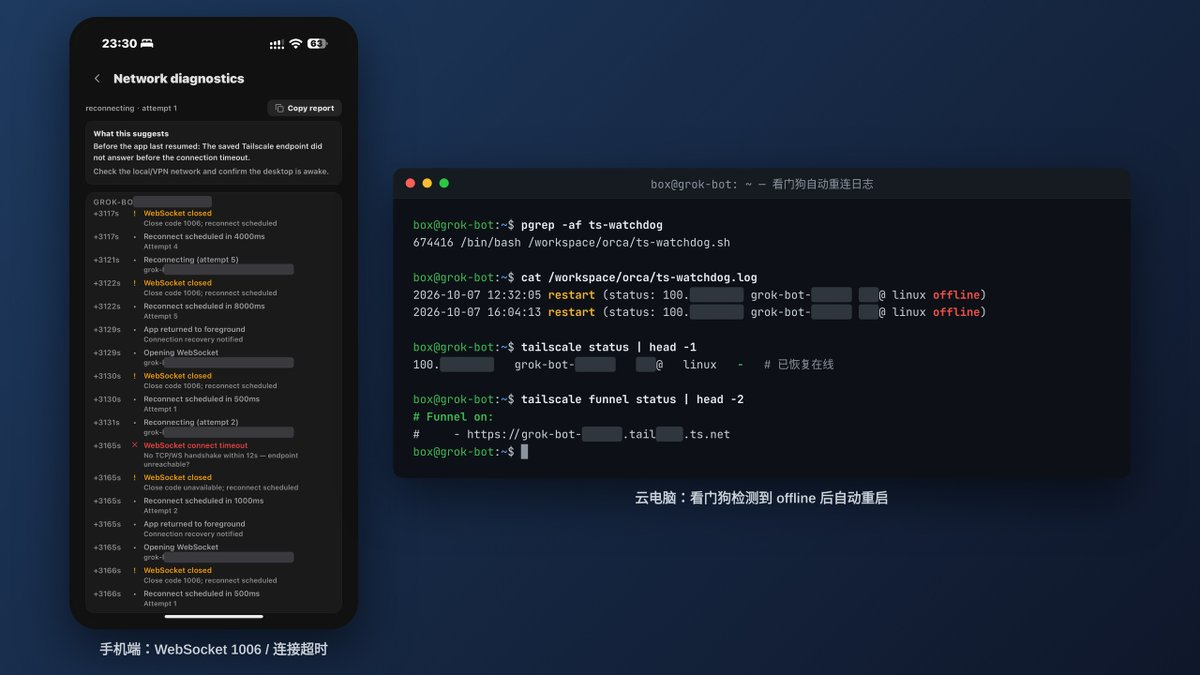
4.2 Tailscale 偶发掉线(自动重连看门狗)
在长期挂机测试中,偶尔会遇到手机端 Orca 突然连不上的情况:
-
故障现象:手机端 Orca 突然连不上,诊断页一直显示 WebSocket close code 1006 和连接超时报错。但此时云电脑并没有关机,后台的 Orca 也一直在正常运行。原因是 Tailscale 和控制服务器断开了连接,节点显示 offline,依赖其维持的 Funnel 公网入口随之失效。
-
解决办法:临时恢复只需重启 tailscaled 守护进程即可;为确保真正长效稳定运行,我们需要添加一个看门狗脚本:每 30 秒检查一次连线状态,连续两次检测到离线就自动重启 tailscaled 并重新执行 tailscale funnel --bg 6768,同时由 ensure.sh 负责拉起看门狗,借助 crontab 每分钟巡检保活。
这一步同样可以全权交给 AI 完成,直接复制以下提示词发送给 Grok Bot 即可:
一键复制 Prompt(Tailscale 自动重连看门狗):
五、总结:Grok Bot 编排多 Agent + Orca 实时查看
回顾整套方案,我们直接把现成 Grok Bot 的免费高配资源发挥到了极致:
5.1 Grok Bot 编排多 Agent:在云端统筹调遣多个不同 Agent
你不再需要自己手动打开终端、敲打冗长的命令去启动各种工具。在云端,Grok Bot 是你的总 Agent,它能够统筹编排 Claude Code、Antigravity、Pi 等多个不同的 Agent,替你克隆代码、运行测试、自动化日常开发流程。
5.2 Orca 实时查看:手机与网页跨端随时掌握各终端进度
Orca ADE 可以观测也可以直接跟 Agent 对话。不论是在通勤路上掏出手机瞄一眼代码变更,还是回到工位打开电脑浏览器无缝接管正在运行的同一个会话,各个终端的执行进度与实时状态始终清晰可见、尽在掌握。